Design d'interfaces
Design structurel
Section intitulée « Design structurel »Nous n’allons pas parler ici de design graphique mais de design structurel. Le sujet vient très tôt, car les conteneurs sont vraiment la base du design d’interface en x4js.
Pour rappel, le design graphique se fait en CSS (ou SCSS).
Découper une page
Section intitulée « Découper une page »Prenons une page d’application classique : un en-tête avec un logo, des boutons de navigation et l’avatar de l’utilisateur, puis un titre, puis le contenu.
Cette page est faite de conteneurs, soit horizontaux, soit verticaux :
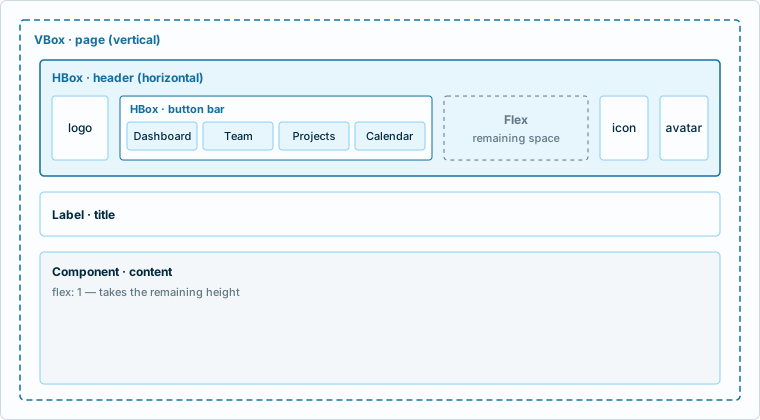
- La page est un conteneur vertical : les éléments sont ajoutés du haut vers le bas.
- L’en-tête est un conteneur horizontal : les éléments sont ajoutés de la gauche vers la droite.
- Le titre est un élément standard.
- Le contenu est un conteneur qui occupe tout l’espace disponible. Ce comportement s’appelle « flex ».
Dans l’en-tête, un élément flexible vide est placé après la barre de boutons : il pousse le reste vers la droite.
Pour reproduire ceci, on utilise HBox (conteneur horizontal) et VBox (conteneur vertical).
import { Button, Component, Flex, HBox, Image, Label, VBox } from 'x4js';
// la page (verticale)const page = new VBox( {  cls: "main-doc",  content: [    // l'en-tête (horizontal)    new HBox( {      cls: "header",      content: [        // logo        new Image( { cls: "logo", src: "img/mark.svg" } ),
        // barre de boutons (horizontale)        new HBox( {          cls: "btnbar",          content: [            new Button( { label: "Dashboard" } ),            new Button( { label: "Team" } ),            new Button( { label: "Projects" } ),            new Button( { label: "Calendar" } ),          ]        }),
        // élément flexible        new Flex( ),
        // icône        new Button( { cls: "msgs", icon: "var:icon-bell" } ),
        // avatar de l'utilisateur        new Image( { cls: "user", src: "img/avatar.jpg" } ),      ]    }),
    // titre de la page    new Label( { cls: "title", text: "Dashboard" } ),
    // contenu de la page    new Component( { cls: "content", flex: 1 } ),  ]});
Tout le reste (couleurs, marges, tailles) se règle dans le CSS, à partir des classes données dans cls.
Les conteneurs disponibles
Section intitulée « Les conteneurs disponibles »| Conteneur | Rôle |
|---|---|
HBox |
Place ses enfants horizontalement. |
VBox |
Place ses enfants verticalement. |
HSplitBox, VSplitBox |
Comme HBox et VBox, avec une barre de redimensionnement entre les panneaux. |
StackBox |
Empile des pages et n’en montre qu’une à la fois. |
GridBox |
Place ses enfants sur une grille de lignes et de colonnes. |
Tabs |
Des pages accessibles par des onglets. |
Flex |
Élément vide qui prend la place restante. |
Space |
Élément vide de taille fixe. |
Répartir l’espace
Section intitulée « Répartir l’espace »Trois propriétés, communes à tous les composants, suffisent dans la plupart des cas :
widthetheightfixent une taille ;flexfait occuper l’espace restant. Avec un nombre, les éléments flexibles se partagent l’espace en proportion.
import { Component, HSplitBox, Listbox } from 'x4js';
// une liste de 250px à gauche, le reste pour le contenu,// et une barre que l'utilisateur peut déplacer entre les deuxconst split = new HSplitBox( {  flex: 1,  content: [    new Listbox( { width: 250, items: [ { id: 1, text: "First" } ] } ),    new Component( { flex: 1 } ),  ]});
Dans un HSplitBox, le panneau flex prend la place restante, et c’est son voisin que la barre redimensionne.